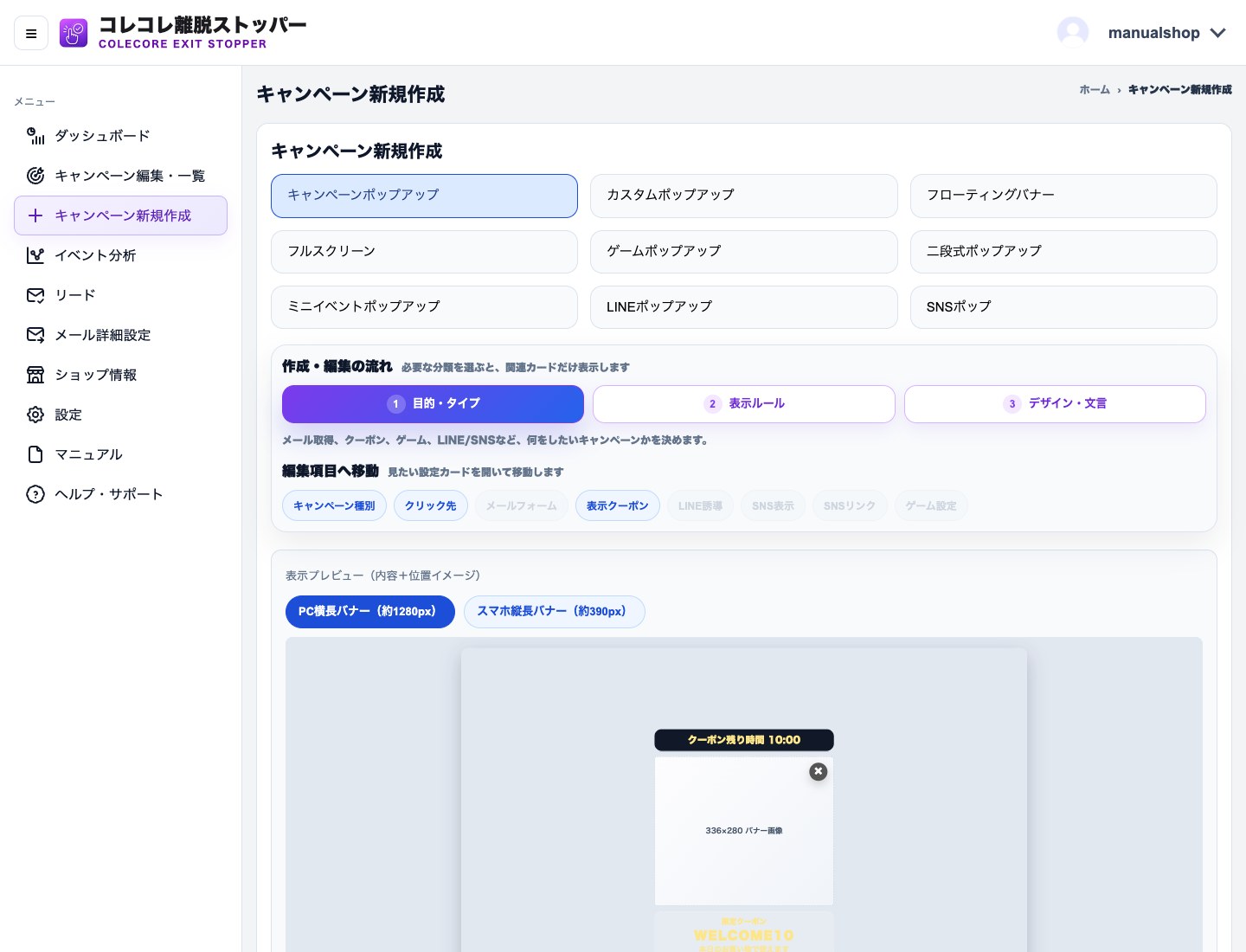
アプリへログイン
管理ログイン、またはMakeShopログインから対象ショップの管理画面へ入ります。
アプリにログインし、全ページ用タグをMakeShopへ設置し、受信確認を行うまでの手順です。初回導入時は、この順番で進めてください。
FLOW
最初は全ページ用タグの設置と受信確認だけで大丈夫です。購入CVや会員状態の計測は、必要になった段階で追加できます。
管理ログイン、またはMakeShopログインから対象ショップの管理画面へ入ります。
左メニューの「設定」で、全ページ用タグと追加計測タグを確認します。
MakeShopの全ページ共通で読み込まれる場所に、全ページ用タグを1回だけ貼ります。
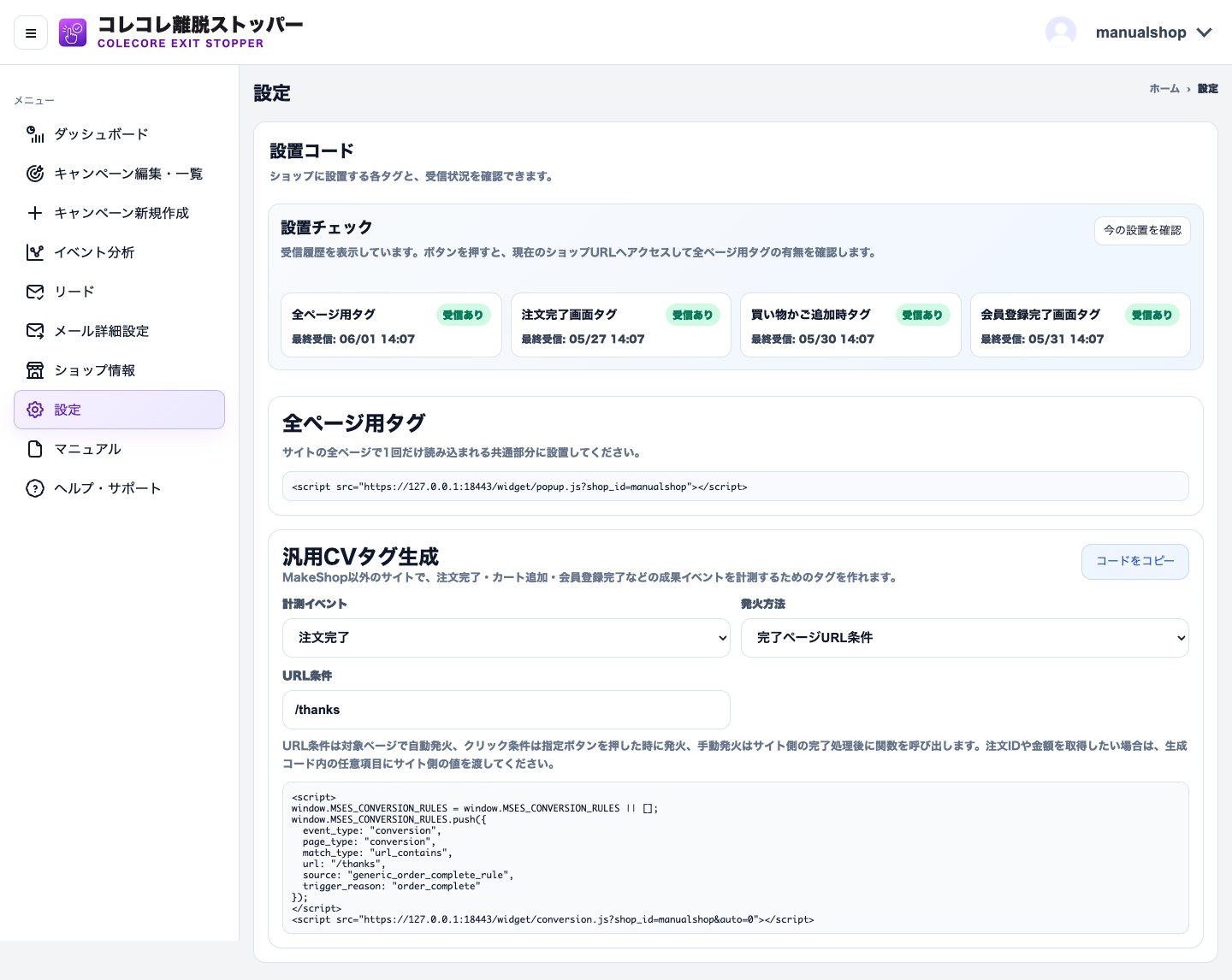
ショップページを開いた後、アプリの設置チェックが「受信あり」になったか確認します。
URL条件を絞ったテスト用キャンペーンをONにし、表示・クリック・登録を確認します。
STEP 1
管理者から共有されたログイン情報、またはMakeShopログインで管理画面に入ります。
STEP 2
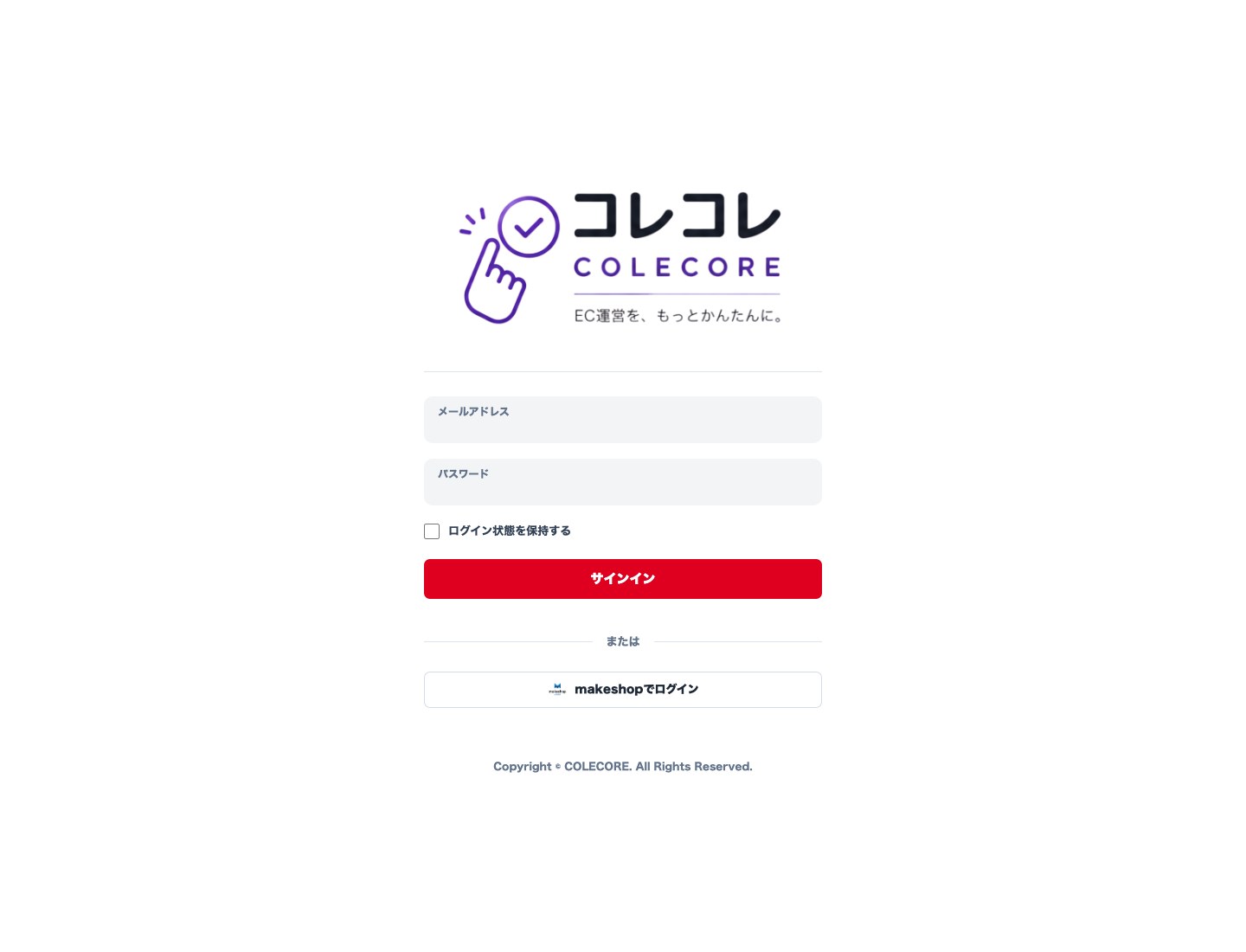
ログイン後、左メニューと右上のショップIDを確認します。対象ショップが違う場合は設置前に管理者へ確認してください。
STEP 3
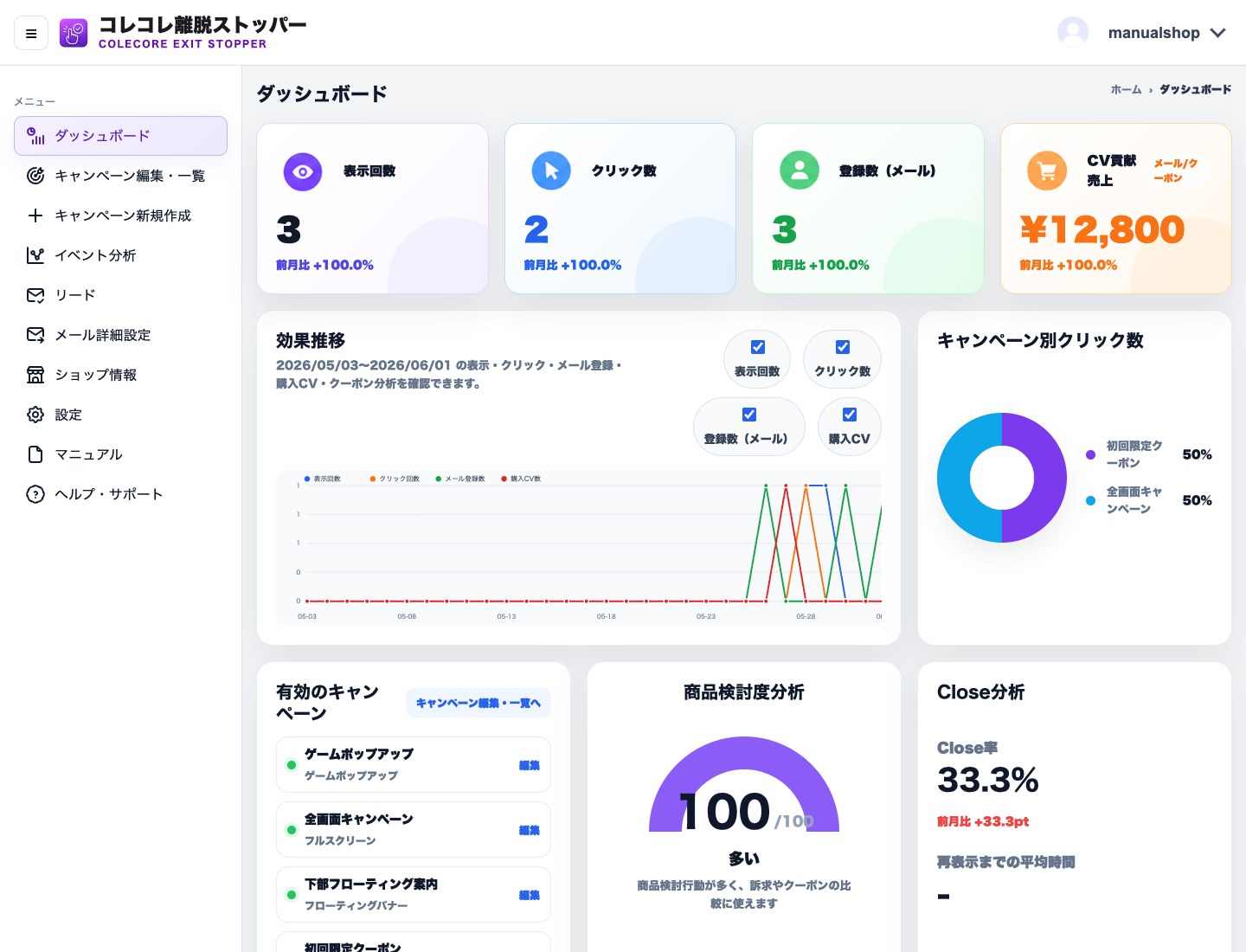
必須は「全ページ用タグ」です。注文完了、買い物かご追加、会員登録完了などを計測したい場合は、追加タグも設置します。
STEP 4
MakeShopの契約内容やデザインモードによって画面名が変わるため、考え方は「全ページで1回だけ読み込まれる共通部分へ貼る」です。
対象ショップの管理画面を開きます。
ヘッダー、フッター、共通HTMLなど全ページ共通の編集欄を探します。
アプリの全ページ用タグを、既存タグの途中ではなく独立した1行として貼ります。
トップページ、商品ページなど代表ページを開き、タグを読み込ませます。
タグを複数回貼ると表示や計測が重複する可能性があります。全ページ用タグは必ず1回だけ設置してください。
STEP 5
受信ありになったら、テスト用キャンペーンを作り、実ページで表示されるか確認します。